
L’intégration du HTML en Excel est désormais un vrai avantage lorsqu’il s’agit l’extraction de données d’un site internet. Les tableaux en ligne, par exemple, sont partout : ils organisent clairement les informations en lignes et en colonnes, ce qui rend la lecture et la comparaison bien plus simples. On en voit souvent sur les sites de sport, de finance ou dans tout autre domaine riche en données.
Le problème ? Ces tableaux ne sont pas toujours téléchargeables. Copier-coller quelques lignes à la main, passe encore. Mais quand il y a des dizaines de pages, la tâche devient vite fastidieuse.
Voyons ensemble quelques astuces efficaces pour exporter un tableau vers Excel (avec ou sans code) et vous simplifier la vie.
À quoi sert le HTML en Excel ?
L’intérêt du HTML en Excel ne se limite pas à une simple conversion de format. En extrayant des données HTML dans Excel, on peut exploiter toute la richesse des informations présentes sur une page web : tableaux, statistiques, classements ou prix, par exemple.
Cette combinaison permet non seulement de centraliser les données dans un fichier facile à manipuler, mais aussi de les analyser, filtrer ou comparer selon ses besoins.
Par exemple, exporter tableau HTML vers Excel revient à transformer un contenu en ligne en une ressource exploitable et dynamique, une étape essentielle pour toutes les analyses basées sur des données web.
Quand on a besoin d’exporter tableau HTML vers Excel ?
Dans la pratique, il existe de nombreuses situations où l’on a besoin d’exporter un tableau HTML vers Excel. C’est le cas, par exemple, lorsqu’on souhaite extraire les données d’un tableau sur un site boursier pour suivre les cours des actions ou du Bitcoin, ou récupérer les tableaux de résultats publiés sur une plateforme sportive, comme ceux de la Ligue des champions ou de la Coupe du monde.
Dans ces situations, copier les données à la main serait trop long et peu fiable. Exporter le tableau HTML vers Excel permet au contraire de tout centraliser en un clic, afin de pouvoir trier, comparer ou analyser les informations plus facilement.
Comment extraire HTML vers Excel ?
Ceux qui sont familiers avec les nouvelles techniques ont souvent recours à des outils de web scraping sans code lorsqu’ils ont besoin d’extraire du contenu depuis des pages web. Les outils de web scraping désignent des logiciels ou extensions qui permettent aux utilisateurs d’obtenir des textes, des liens, des images, des tableaux, etc., à partir des pages web, grâce à des actions simples. Parmi ces outils, Octoparse est l’un des meilleurs choix, notamment en raison de sa simplicité.
Transformer les sites web vers Excel, CSV, Google Sheets ou base de données.
Auto-détecter les sites Web et extraire les données sans aucun codage.
Scraper les sites populaires en quelques clics avec les modèles pré-construits.
Ne se trouver jamais bloqué grâce aux proxies IP et à l’API avancée.
Service Cloud pour programmer le scraping de données.
Les utilisateurs peuvent exploiter la fonction de détection automatique pour analyser la structure de la page web, et le robot peut identifier automatiquement les champs de données dont vous avez besoin. Ensuite, il prépare les données, et il ne vous reste qu’à exécuter la tâche et à exporter les données.
Vous êtes nouveau sur Octoparse et le processus vous paraît peu concret ? Pas d’inquiétude ! Voici un guide étape par étape pour vous aider.
Étapes pour extraire données site web vers Excel
👉 Avant de commencer, veuillez télécharger Octoparse et créer un compte GRATUITEMENT. Le logiciel propose des plans premium, mais la version est déjà suffisante pour notre projet.
Étape 1 : Ouvrir Octoparse et coller l’url de la page cible
Faites la recherche dans votre navigateur pour obtenir la page web où vous allez extraire les tableaux.
Dans notre exemple, je vais extraire les cours de cryptomonnaies depuis le site de courscryptomonnaies.

Étape 2 : Lancer la détection automatique et créer un flux de travail
Pour démarrer l’auto-détection, il suffit de cliquer sur le bouton “Autodétection des données de la page web“. Octoparse analysera alors la structure de la page et créera automatiquement un flux de travail, en devinant votre intention et les données dont vous avez besoin. Ensuite, c’est à vous de vérifier les données dans l’Aperçu de données et de faire les ajustements nécessaires si besoin.
![[图片]](https://op-official-us-1251101074.cos.na-siliconvalley.myqcloud.com/fr/20251118165700360.png)
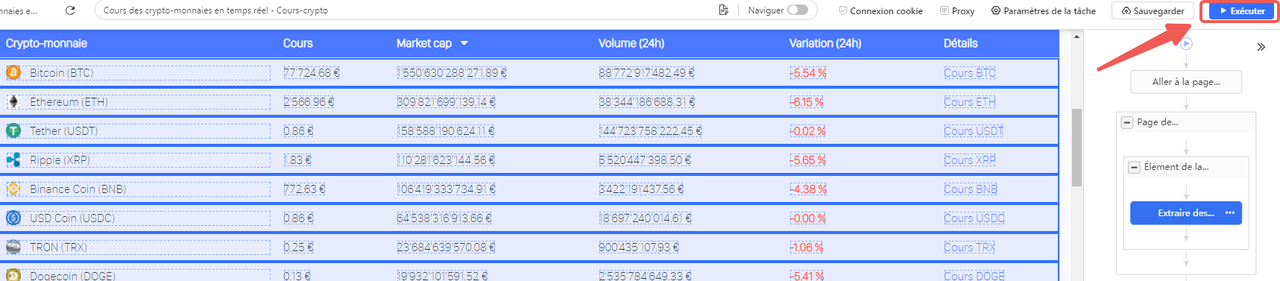
Dans la capture suivante, vous pouvez voir que les données du tableau ont été bien détectées et sont organisées dans le panneau d’aperçu. Un flux de travail est automatiquement créé à droite.
Une fois que vous cliquez sur le bouton “Exécuter” en haut à droite, le robot suivra ce flux et effectuera la tâche d’extraction pour vous.
👀 Voilà un vidéo qui explique le processus de scraper des tableaux. Ne le manquez pas !
Étape 3 : Exécuter la tâche et exporter les données
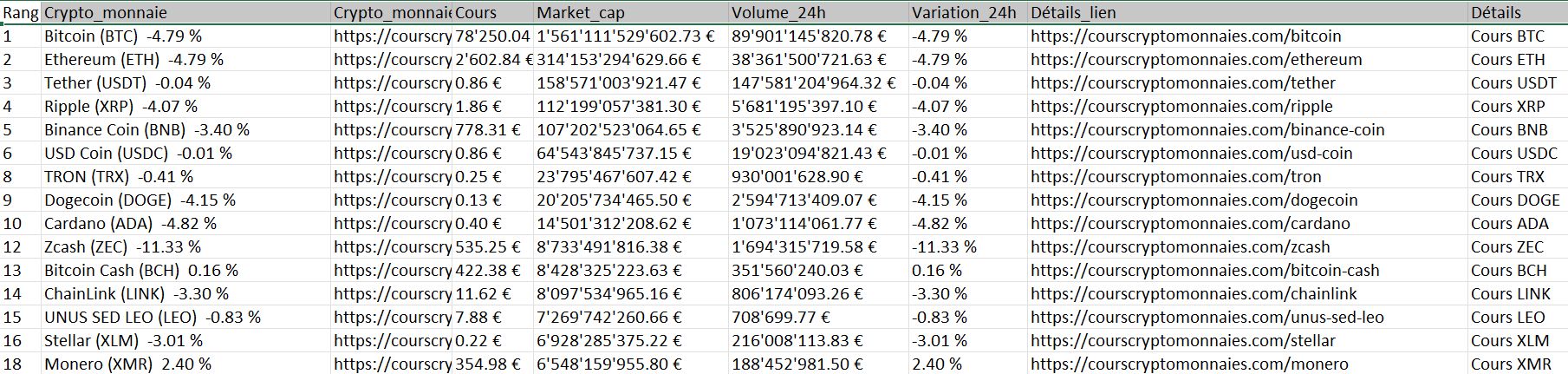
Il vous suffit de cliquer sur le bouton “Exécuter” pour lancer l’extraction des données. Lorsque la tâche est terminée, vous pouvez exporter les données dans différents formats comme CSV, Excel ou Google Sheets.
Si vous souhaitez directement envoyer ces données vers une base de données, c’est également possible via l’API. Voici les données que j’ai collectées :
Pour toute question ou assistance, n’hésitez pas à nous contacter à l’adresse support@octoparse.com ou via le petit bouton bleu en bas à droite de votre écran. Nous sommes toujours là pour vous aider !
⚡️ À découvrir
Extraire des données d’une page web vers Excel : Tutoriel pratique 2025
Oddsportal Scraper : récupérer les cotes de paris pour prédire le vainqueur
Scraping Pages Jaunes : Extraction GRATUITE de Pages Jaunes vers Excel
Automatiser l’exportation HTML vers Excel en masse
Vous devez exporter régulièrement des tableaux HTML vers Excel ? Et vous aimeriez faire l’exportation de données automatiquement, sans perdre du temps à chaque extraction ?
Octoparse rend cela possible. Avec la fonction de Programmation des tâches, vos tâches d’extraction se lancent au moment que vous choisissez, même quand vous n’êtes pas devant votre ordinateur.
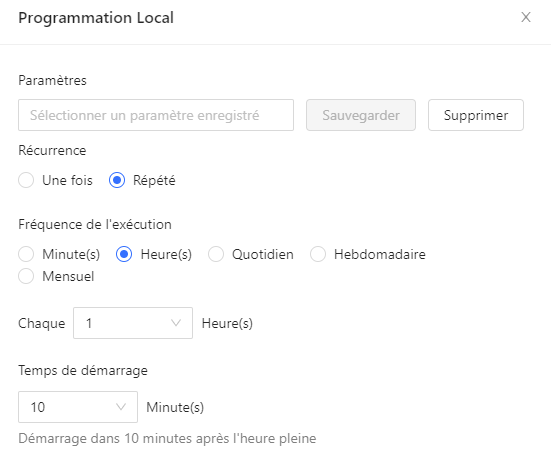
Une fois les données récupérées, vous pouvez aussi les exporter automatiquement vers Excel, prêtes à être utilisées ou partagées. Un vrai gain de temps pour celles et ceux qui travaillent souvent sur des données web en grande quantité.

🔥 Quels types de fichiers Octoparse peut extraire ?
Octoparse permet d’extraire des données sur quasiment tous les types de sites web, y compris ceux qui utilisent des technologies dynamiques comme AJAX ou JavaScript. Que les informations soient visibles (textes, images, liens) ou cachées dans le code source HTML, l’outil sait les récupérer facilement.
Une fois l’extraction faite, il est possible d’exporter directement les résultats vers des bases de données, comme Google Sheets, pour faciliter le suivi et l’analyse des données.
Convertir HTML en Excel directement
Importer un tableau HTML vers Excel
Si vous n’êtes pas encore prêt à plonger dans le web scraping, vous pouvez aussi utiliser la fonction “Données À partir du web” d’Excel pour importer directement un tableau HTML dans votre feuille. Voilà les étapes :
Étape 1 : Ouvrez votre fichier Excel dans lequel vous souhaitez importer le tableau. Ensuite, dans le ruban en haut, cliquez sur “Données“. Étape 2 : Cliquez sur l’option “À partir du web“, puis entrez l’URL du site où se trouve le tableau que vous voulez importer.

Étape 3 : Dans la section “Navigateur“, sélectionnez le tableau à importer, puis cliquez sur “Transformer les données“. Étape 4 : Enfin, cliquez sur “Fermer et charger” et le tableau sera chargé dans votre feuille Excel.
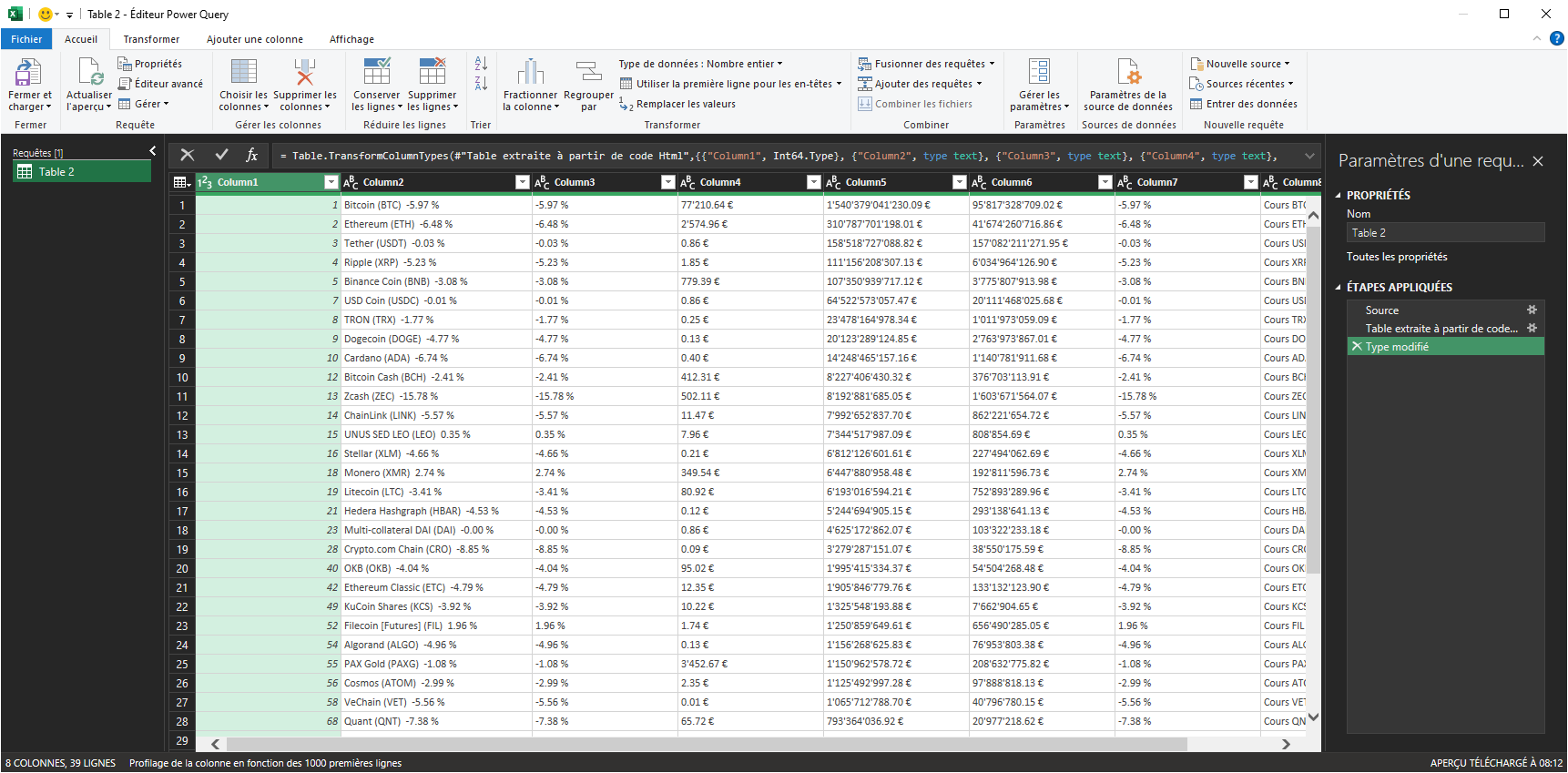
Pour un guide plus détaillé, n’hésitez pas à consulter Tutoriel pratique 2025 : Extraire des données d’une page web vers Excel qui présente comment utiliser Excel Requête et Excel VBA pour réaliser une importation directe des tableaux HTML.
💡 Traitement des données en ligne sous Excel
Une fois vos tableaux HTML exportés vers Excel, vous pouvez gérer et analyser vos données directement dans le tableur. Des outils comme Power Pivot permettent de traiter de grands volumes de données en ligne, de créer des relations et d’obtenir des analyses plus détaillées.
Pour aller plus loin dans la visualisation, consultez notre article Les 30 meilleurs outils graphiques de visualisation de données.
HTML to Excel : Convertisseurs en ligne
Pour transformer rapidement vos tableaux HTML en fichiers Excel, plusieurs convertisseurs en ligne peuvent vous rendre service :
Convertio propose un outil simple : il suffit de déposer votre fichier HTML ou d’entrer une URL, puis de choisir le format Excel désiré; TableConvert va plus loin en permettant non seulement la conversion mais aussi l’édition du tableau avant téléchargement, avec des options avancées pour organiser et nettoyer vos données; Aspose fournit une solution gratuite pour convertir directement un HTML en Excel, utilisable sans inscription.
Mais attention, ces services en ligne présentent aussi des limites. Les données confiées à ces plateformes peuvent soulever des questions de sécurité. Ils n’offrent généralement pas d’assistance personnalisée et leurs capacités de conversion par lots restent limitées : pour extraire ou convertir un grand nombre de fichiers, il vaut mieux se tourner vers des outils professionnels.
Exporter données HTML vers Excel avec JavaScript
Vous êtes curieux de savoir comment réussir l’extraction de données en écrivant du code ? Voici le code en JavaScript que je vous propose ci-dessous :
<button id="btnExport" onclick="exportReportToExcel(this)">Export HTML Table</button>

<script type="text/javascript">
function exportReportToExcel() {
    let table = document.getElementById("table");
    TableToExcel.convert(table, {
        name: `file.xlsx`,
        sheet: {
            name: 'Sheet 1'
        }
    });
}
</script>
Le code ci-dessus crée un bouton pour exporter le HTML vers un tableau. Vous pouvez également en savoir plus à ce sujet ici.
Tout d’abord, nous obtenons le tableau en utilisant la fonction getElementsByID(). Ensuite, une fois que nous avons récupéré le tableau de la page, nous allons utiliser la bibliothèque TableToExcel pour le convertir en format Excel.
Nous définirons ensuite le nom du fichier et le nom de la feuille dans le fichier Excel. Dans l’exemple ci-dessus, le fichier s’appelle “file.xlsx” et la feuille s’appelle “Sheet 1“. Vous pouvez modifier ces noms pour les personnaliser selon vos besoins.
En conclusion
Voilà ! Il existe plusieurs méthodes pour extraire des tableaux. Un outil de web scraping est idéal pour ceux qui ne savent pas coder mais ont un projet à réaliser, tandis que la fonction d’Excel convient mieux pour des besoins simples. Les développeurs disposent de davantage d’options, et je vais me limiter à en présenter une ici. Ces méthodes vous sont utiles ? N’hésitez pas à me donner votre avis via le chatbot en bas à droite.
Bon scraping à tous !
FAQs
- Comment faire un tableau en HTML ?
On utilise principalement trois balises : <table> pour délimiter le tableau, <tr> pour chaque ligne, et <td> pour chaque cellule. On commence par ouvrir la balise <table>, puis on ajoute des lignes avec <tr>, et dans chaque ligne, on place autant de cellules que nécessaire avec <td>. Pour mettre en avant les titres de colonnes, on utilise <th> au lieu de <td> dans la première ligne. Il est aussi possible d’améliorer l’apparence en utilisant du CSS pour styliser le tableau, les bordures, et les espacements.
- Comment faire la conversion d’un tableau Excel en code HTML en ligne ?
Pour convertir un tableau Excel en HTML en ligne, il existe des outils simples et gratuits comme Boost Tool ou Tables Generator. Il suffit de copier-coller ou importer vos données, puis d’obtenir instantanément un code HTML propre et prêt à être utilisé sur un site web.
- Comment extraire facilement des tableaux HTML en Excel sans coder ?
Octoparse est une solution idéale, il suffit de choisir un modèle adapté, coller l’URL de la page contenant le tableau, puis laisser le robot analyser et extraire automatiquement les données. Vous pouvez ainsi récupérer rapidement vos tableaux en format Excel, CSV ou Google Sheets, sans écrire une ligne de code.
发表回复